Odoo 20 · AI & Agents
Met Odoo 20 beperken AI-agents zich niet langer tot antwoorden geven: ze maken en wijzigen records, voeren zichzelf automatisch uit volgens een planning of naar aanleiding van een gebeurtenis en kunnen hun eigen instructies bijwerken. De AI werkt met Odoo-credits, zonder API-sleutel bij een aanbieder. Odoo wordt ook toegankelijk voor externe assistenten via het MCP-protocol (Model Context Protocol). Voor de opvolging kan de toegang tot dashboards worden voorbehouden aan aangeduide gebruikers, en biedt de spreadsheet berekende kolommen, benoemde bereiken en draaitabellen met een rijkere presentatie.
Overzicht van de 12 fiches
- De AI van Odoo werkt met credits, zonder API-sleutel van een aanbieder
- Een agent kan zijn eigen instructies bijwerken
- Agents worden automatisch uitgevoerd, volgens een planning of naar aanleiding van een gebeurtenis
- De agent maakt en wijzigt records na toestemming van de gebruiker
- Externe AI-assistenten verbinden met Odoo via MCP
- De helpdesk detecteert vergelijkbare tickets
- Een AI-assistent maakt en wijzigt de pagina's van de website
- De toegang tot een dashboard kan worden beperkt tot aangeduide gebruikers
- Lijsten die in de spreadsheet worden ingevoegd, aanvaarden berekende kolommen
- De spreadsheet biedt voortaan benoemde bereiken
- Draaitabellen beschikken over een tabelweergave en presentatiestijlen
- Een afdrukvoorbeeld maakt het mogelijk de opmaak van de pagina in te stellen
AI en agents
De AI van Odoo werkt met credits, zonder API-sleutel van een aanbieder
De agent “Odoo Agent” werkt met een gekozen model (standaard GPT-4o) en de API-sleutel van de aanbieder. De Instellingen bieden “Use your own ChatGPT account” en “Use your own Google Gemini account”. Zonder sleutel wordt het bericht geweigerd: “No API key set for provider 'openai'”.
De sectie AI staat niet meer in de Instellingen en het formulier van de agent toont geen model of sleutel meer. Volgens de releasenote vereisen alle AI-functies voortaan credits, aangekocht via de geïntegreerde aankopen van Odoo (In-App Purchase, IAP). De dienst “Odoo AI” verschijnt in de geïntegreerde aankopen van de database.
- Belgische use case
- Een Brusselse kmo activeert AI zonder een account te openen bij OpenAI of Google: ze koopt Odoo-credits en volgt haar verbruik op dezelfde plaats op als haar andere diensten (sms, digitalisering van documenten).
- Bron
- Odoo 20-releasenotes, sectie AI, “IAP credits required” (IAP-credits vereist). Officiële Odoo-video, 12:20 ↗.
- Wat Idealis bijdraagt
- De module AI Provider van Idealis, voor klanten die hun eigen modelaanbieder willen behouden.
Een agent kan zijn eigen instructies bijwerken
Klassiek agentformulier: naam, model, antwoordstijl, onderwerpen (Topics), systeemprompt en bronnen. Geen tools, geen optie voor automatische zelfupdate.
De agent opent in een gespreksscherm, met een paneel met vier tabbladen: Instructions, Skills, Knowledge, Triggers. Het tabblad Skills toont activeerbare tools: “Generate Image”, “Web Search” en “Self Update” (standaard uitgeschakeld). Volgens de releasenote kan de agent zichzelf zo bijwerken om beter te beantwoorden aan zijn toepassing.


- Belgische use case
- Voorbeeld: de agent die de antwoorden voor de klanten van een Luikse groothandelaar voorbereidt, onthoudt na correctie dat hij altijd de betalingstermijn van 30 dagen moet vermelden.
- Bron
- Odoo 20-releasenotes, sectie AI, “Agentic automation” (“Agents can now update themselves to best serve their use cases.”). Officiële Odoo-video, 13:04 ↗ tot 15:31.
Agents worden automatisch uitgevoerd, volgens een planning of naar aanleiding van een gebeurtenis
Een automatiseringsregel kan een actie van het type “AI” bevatten, met een prompt (“AI Action Prompt”) en tools. Ze wijst geen agent aan.
De automatiseringsregel heeft een veld “AI Agent”. De tooltip ervan vermeldt dat de toolaanroepen van de agent automatisch worden bevestigd en dat elke uitvoering in een gesprek wordt bewaard voor controle. Het tabblad “Triggers” van de agent biedt vier triggers: “On a Schedule”, “Based on a Date Field”, “After Creation” en “After Update”. Het technische menu bevat een nieuw menu “Scheduled Actions Triggers”. Volgens de releasenote maken de geautomatiseerde gesprekken het vervolgens mogelijk na te gaan hoe de agents de aanvragen hebben afgehandeld.


- Belgische use case
- Voorbeeld: elke maandag om 8 u overloopt een agent de openstaande tickets van een Antwerps dienstenbedrijf en bereidt hij een samenvatting voor de verantwoordelijke voor.
- Bron
- Odoo 20-releasenotes, sectie AI, “Agentic automation” (“Agents can be summoned by automated and scheduled actions.”; “Check automation chats to see how agents handled them”). Officiële Odoo-video, 15:43 ↗ tot 16:47.
- Wat Idealis bijdraagt
- AI Factory, aanbod van Idealis, bedoeld om agents en hun triggers te ontwerpen.
De agent maakt en wijzigt records na toestemming van de gebruiker
De standaardagents (“Odoo Agent”, “Ask AI”) tonen geen vaardigheid om records aan te maken of te wijzigen.
De agent “Odoo AI” toont de vaardigheden “Create Records” en “Update Records”. Volgens de releasenote kan men hem vragen om eender welk record aan te maken, ook op basis van een instructiebestand zoals een pdf, en om records bij te werken. De agent stelt zijn vragen, vraagt toestemming en formuleert zijn suggesties in de vorm van knoppen.
- Belgische use case
- Voorbeeld: een gebruiker vraagt de agent om het contact van een Brusselse brouwerij aan te maken; de agent vraagt zijn toestemming vooraleer het record aan te maken.
- Bron
- Odoo 20-releasenotes, sectie AI, “AI agents: create records”, “AI agents: update records”, “Interactive agent responses”. Officiële Odoo-video, 5:14 ↗ tot 8:33 (interactieve antwoorden: 6:01 tot 7:05).
Externe AI-assistenten verbinden met Odoo via MCP
Geen vermelding van MCP in de Instellingen. Een serveractie kan door de AI worden gebruikt (“Use in AI”, “AI Schema”), maar wordt niet blootgesteld aan een externe client.
Instellingen > Integraties: blok “MCP OAuth”. Alleen AI-clients waarvan de metadata-URL in deze lijst staat, kunnen een toegangstoken verkrijgen; de lijst bevat reeds URL's van ChatGPT, Claude en Grok. Een selectievakje “Allow Dynamic Client Registration (DCR)”, standaard uitgevinkt, laat elke client toe zich te registreren. In een serveractie komt het selectievakje “Available in MCP” bij “Use in AI” en gaat het vergezeld van een toolnaam en een beschrijving. Volgens de releasenote verloopt de verbinding met de database via MCP.


- Belgische use case
- Voorbeeld: de bedrijfsleider van een Naamse kmo bevraagt zijn verkopen vanuit zijn gewone AI-assistent, en de serveractie “Herinnering aanmaken” wordt hem als tool aangeboden.
- Bron
- Odoo 20-releasenotes, sectie AI, “Connect Odoo to anything” (“Connect to your database via MCP (model context protocol).”). Officiële Odoo-video, 24:40 ↗ tot 25:33; keynote, 2:26:48 ↗.
- Wat Idealis bijdraagt
- De MCP-modules van Idealis.
Helpdesk en Website
De helpdesk detecteert vergelijkbare tickets
Het helpdeskteam heeft geen enkele AI-instelling en het ticket toont niets dergelijks.
Het helpdeskteam heeft een sectie “AI” met het selectievakje “Look for Similar Tickets”. Eens het vakje is aangevinkt, worden drie instellingen aangeboden: de zoekperiode (“Include Tickets from”, standaard “Forever”), de agent (“Odoo AI”) en de gelijkenisdrempel (“Similarity Threshold”, 0,45). Bij het openen van een ticket verschijnt een indicator “Searching…”. Volgens de releasenote worden vergelijkbare tickets dankzij AI gedetecteerd en dienen ze om antwoordsuggesties voor te stellen.


- Belgische use case
- Voorbeeld: bij het openen van een ticket “Belgische btw-factuur niet ontvangen – klant Brussel” ziet het helpdeskteam verwante tickets, zoals “Factuur met 21 % btw niet gevonden”.
- Bron
- Odoo 20-releasenotes, sectie Helpdesk, “Similar ticket detection”. Officiële Odoo-video (Helpdesk), 7:33 tot 10:57 (instelling: 7:56 tot 9:28).
Een AI-assistent maakt en wijzigt de pagina's van de website
De balk van de website-editor (ongedaan maken, opnieuw, mobiel, Discard, Save) bevat geen AI-assistent.
Een AI-icoon opent het paneel “AI Website Assistant”, met de voorstellen “Help me create a new page” en “Improve my page”. Het steunt op de agent “Website Builder” (vaardigheden Customize Website, Website JavaScript, Webforms). Volgens de releasenote maakt het pagina's aan, maakt of wijzigt het webformulieren, wijzigt het het menu, richt het zich op een blok met “Select Elements”, genereert of voegt het afbeeldingen toe en bootst het een pagina na vanaf haar URL. Volgens de officiële video maakt de assistent geen dynamische pagina's aan en voert hij geen bulkvertaling uit.


- Belgische use case
- Voorbeeld: een Brussels boekhoudkantoor vraagt een pagina “Contact” met een afspraakformulier en voegt de pagina vervolgens toe aan het menu.
- Bron
- Odoo 20-releasenotes, sectie Website, “AI Website Assistant”. Officiële Odoo-video (Website), 17:05 tot 26:18; beperkingen 29:59 tot 30:18.
Dashboards en spreadsheet
De toegang tot een dashboard kan worden beperkt tot aangeduide gebruikers
De toegang tot een dashboard wordt ingesteld per gebruikersgroep (kolom “Group” van de sectie).
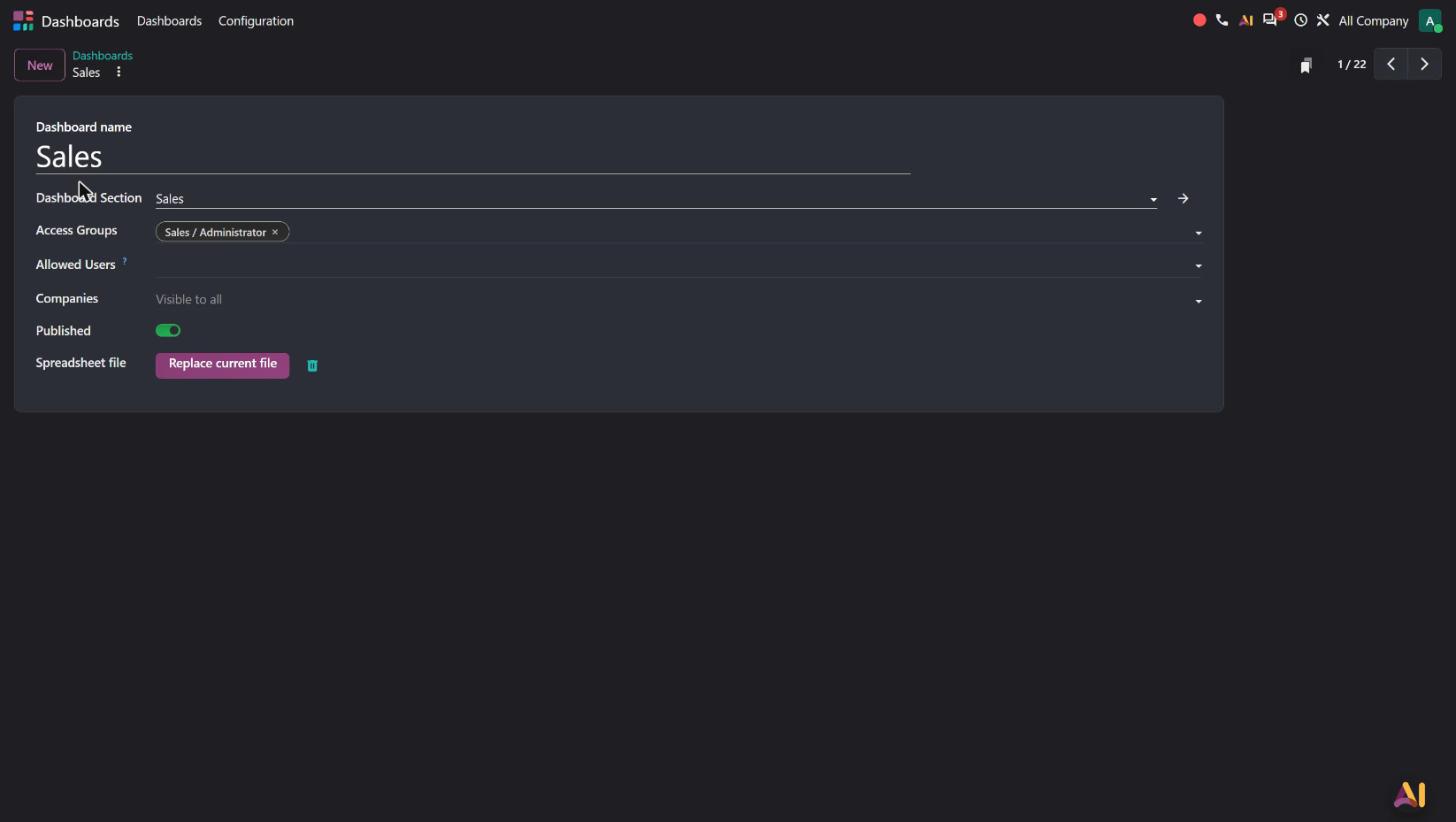
Elk dashboard heeft zijn velden “Access Groups” en “Allowed Users” (“Users allowed to access this dashboard”). De configuratie biedt drie menu's: Dashboards, Sections en Share links. Volgens de releasenote is het mogelijk privédashboards aan te maken en de toegang ertoe voor te behouden aan aangeduide gebruikers.


- Belgische use case
- Voorbeeld: het margedashboard van een Gentse kmo is alleen zichtbaar voor de zaakvoerder en de boekhouder.
- Bron
- Odoo 20-releasenotes, sectie Dashboards, “Private dashboards”.
Lijsten die in de spreadsheet worden ingevoegd, aanvaarden berekende kolommen
In het paneel van een ingevoegde lijst worden de kolommen als gewone tekst weergegeven: het is niet mogelijk er toe te voegen of te verbergen.
Het paneel heeft een knop “Add” en, voor elke kolom, een icoon om ze te verbergen en een om ze te verwijderen. “Add calculated column” maakt een kolom aan met een eigen formule.


- Belgische use case
- Voorbeeld: in de pipelinelijst een kolom “Bedrag incl. btw” toevoegen (bedrag × 1,21).
- Bron
- Odoo 20-releasenotes, sectie Spreadsheet, “Calculated columns” (“It is now possible to add calculated columns in dynamic lists.”). Officiële Odoo-video, 5:05 ↗.
De spreadsheet biedt voortaan benoemde bereiken
Het menu Data bevat geen “Named ranges”.
Data > “Named ranges” opent een paneel “+ Add a new named range”. Volgens de releasenote kunnen deze labels, gekoppeld aan cellen of bereiken, vervolgens in formules worden gebruikt.


- Belgische use case
- Voorbeeld: een bereik “Btw_tarief” van 21 % dat in alle formules van een budget wordt gebruikt.
- Bron
- Odoo 20-releasenotes, sectie Spreadsheet, “Named range”. Officiële Odoo-video, 24:01 ↗.
Draaitabellen beschikken over een tabelweergave en presentatiestijlen
Het paneel van de draaitabel wordt op één scherm weergegeven: kolommen, rijen, metingen en domein.
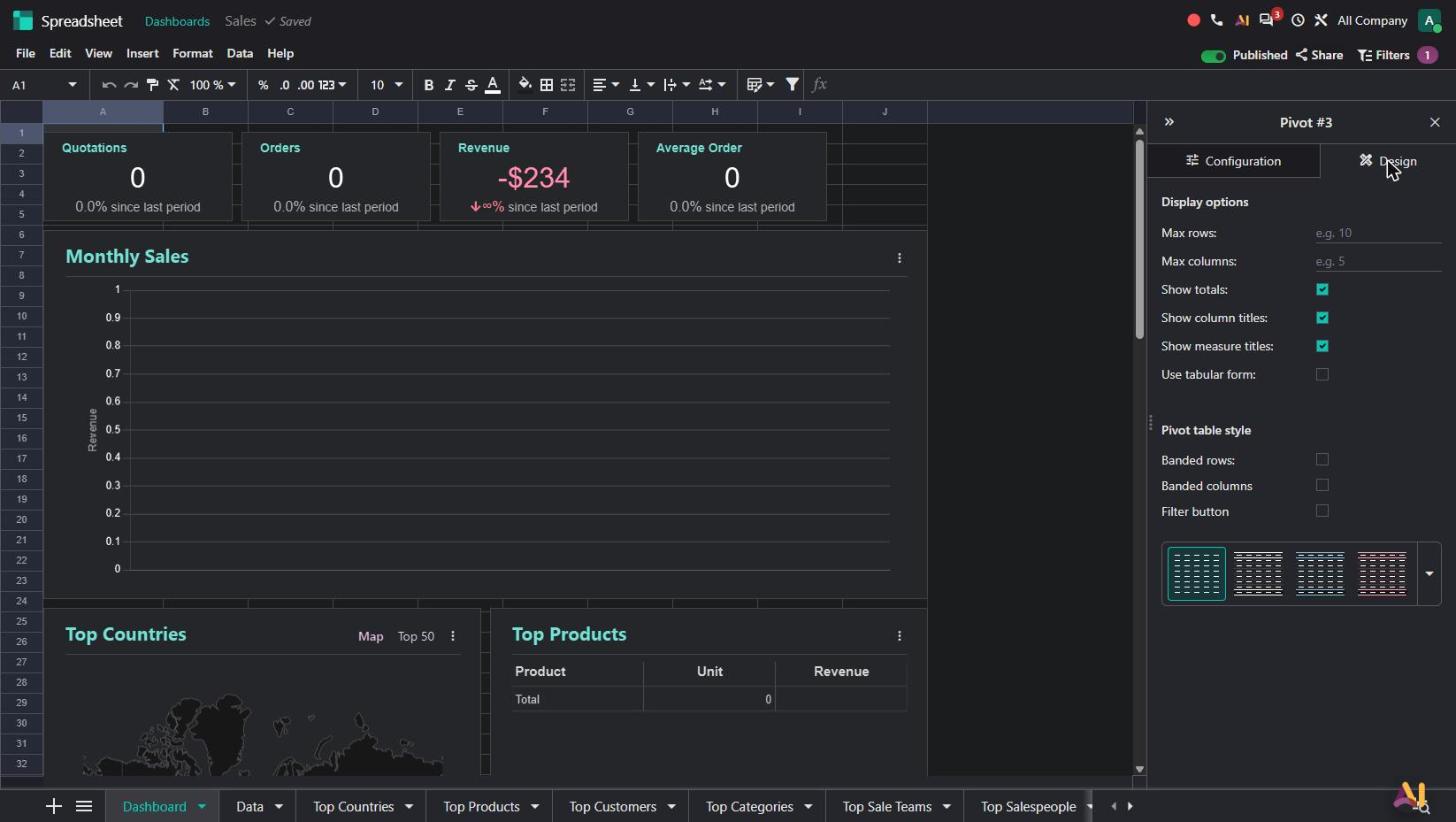
Het paneel heeft twee tabbladen, “Configuration” en “Design”. “Design” biedt het maximale aantal rijen en kolommen, de totalen, de titels, de optie “Use tabular form” en een galerij met stijlen (rijen en kolommen in banden, filterknop). Volgens de releasenote is het ook mogelijk een domein toe te voegen aan een draaitabel die is opgebouwd vanuit een celbereik.

- Belgische use case
- Voorbeeld: een draaitabel van de pipeline per fase, weergegeven in tabelweergave met een stijl die overeenstemt met de huisstijl van het bedrijf.
- Bron
- Odoo 20-releasenotes, sectie Spreadsheet, “Pivot tables”. Officiële Odoo-video, 6:57 ↗ en 12:17.
Een afdrukvoorbeeld maakt het mogelijk de opmaak van de pagina in te stellen
Het menu File bevat “Print”.
File > Print opent in Odoo een afdrukvoorbeeld “Print Preview”: af te drukken inhoud, schaal (“Fit to width”), papier (A4), afdrukstand, rasterlijnen.
- Belgische use case
- Voorbeeld: het jaarbudget afdrukken op A4 in liggend formaat, aangepast aan de breedte.
- Bron
- Odoo 20-releasenotes, sectie Spreadsheet, “Print settings”. Officiële Odoo-video, 24:31 ↗.
Kleinere nieuwigheden
Agents
- “Topics” worden “Skills”
- Avatars van de agents volgens hun rol
- Agent voorgesteld als standaardagent van een model
- Realtime updates van de acties van de agent
- Bronnen op aanvraag opnieuw verwerken
- Periodefilter in de weergaven die door de agent zijn gemaakt
- Generatie van afbeeldingen en knoppen voor websites en marketing-e-mails
- Bevestiging van de limiet voor toolaanroepen
- AI-agent voor heronderhandeling van aankopen
AI-gesprek
- Bestanden verzenden en documenten koppelen
- Vragen over een bestand tijdens de voorbeeldweergave ervan
- +-menu om opties aan een aanvraag toe te voegen
- Spraakdictee
- Gesprekken worden 30 dagen na het laatste bericht bewaard
- Dynamische waarden in de standaardprompts
Live chat
- Klikbare kaarten wanneer de agent een record vermeldt
Helpdesk
- AI-zoekbalk van het helpcenter
Website
- Indicator voor door AI gegenereerde inhoud in de editor
Knowledge
- Artikelinstellingen via rechtsklik
Dashboards
- Favoriete filters en standaard globale filter
- Gegevenslaag van de carrousel, aangepast aan mobiel
- Datumfilter van het boekjaar
- Vastgezette deellinks beheerd in een apart menu
- Regiokiezer voor geografische grafieken
Spreadsheet
- Vergrendeling van volledige bladen
- Statistieken van de kolommen
- Automatische herberekening uitschakelen en handmatig herberekenen met F9
- Lijst invoegen: een dynamische lijst rechtstreeks vanuit een spreadsheet toevoegen
- In- en uitzoomen op de spreadsheet
- Nieuwe functies: CHOOSE, DROP, FORMULATEXT, TAKE, statistische functies en ARRAYTOTEXT; formules REGEXTEST en REGEXREPLACE
- Toegang tot sjablonen beperkt tot gebruikersgroepen
- Aangepaste notaties voor datums en getallen
- Achtergrondkleur van een volledig blad
Zie ook
- AI-gestuurde financiële analyses: zie Financiën & Boekhouding.