← Odoo 20 : toutes les nouveautés
Odoo 20 · IA & Agents
Avec Odoo 20, les agents IA ne se limitent plus à répondre : ils créent et modifient des enregistrements, s'exécutent automatiquement selon un planning ou un événement, et peuvent mettre à jour leurs propres instructions. L'IA fonctionne avec des crédits Odoo, sans clé d'API auprès d'un fournisseur. Odoo devient également accessible aux assistants externes par le protocole MCP (Model Context Protocol). Pour le pilotage, l'accès aux tableaux de bord peut être réservé à des utilisateurs désignés, et le tableur propose des colonnes calculées, des plages nommées et des tableaux croisés dynamiques à la présentation enrichie.
Sommaire des 12 fiches
- L'IA d'Odoo fonctionne avec des crédits, sans clé d'API d'un fournisseur
- Un agent peut mettre à jour ses propres instructions
- Les agents s'exécutent automatiquement, selon un planning ou un événement
- L'agent crée et modifie des enregistrements après autorisation de l'utilisateur
- Les assistants IA externes se connectent à Odoo par MCP
- L'assistance détecte les tickets similaires
- Un assistant IA crée et modifie les pages du site web
- L'accès à un tableau de bord peut être limité à des utilisateurs désignés
- Les listes insérées dans le tableur acceptent des colonnes calculées
- Le tableur propose désormais des plages nommées
- Les tableaux croisés dynamiques disposent d'une vue tabulaire et de styles de présentation
- Un aperçu avant impression permet de régler la mise en page
IA et agents
L'IA d'Odoo fonctionne avec des crédits, sans clé d'API d'un fournisseur
L'agent « Odoo Agent » fonctionne avec un modèle choisi (GPT-4o par défaut) et la clé API du fournisseur. Les Paramètres proposent « Use your own ChatGPT account » et « Use your own Google Gemini account ». Sans clé, le message est refusé : « No API key set for provider 'openai' ».
La section IA ne figure plus dans les Paramètres et la fiche d'agent n'affiche plus ni modèle ni clé. Selon la release note, toutes les fonctions IA nécessitent désormais des crédits, achetés via les achats intégrés d'Odoo (In-App Purchase, IAP). Le service « Odoo AI » apparaît dans les achats intégrés de la base.
- Cas d'usage belge
- Une PME bruxelloise active l'IA sans ouvrir de compte chez OpenAI ni Google : elle achète des crédits Odoo et suit sa consommation au même endroit que ses autres services (SMS, numérisation de documents).
- Source
- Release note Odoo 20, section IA, « Crédits IAP requis ». Vidéo officielle Odoo, 12:20 ↗.
- Ce qu'Idealis apporte
- Le module AI Provider d'Idealis, pour les clients qui souhaitent conserver leur propre fournisseur de modèle.
Un agent peut mettre à jour ses propres instructions
Formulaire d'agent classique : nom, modèle, style de réponse, sujets (Topics), prompt système et sources. Aucun outil, aucune option d'auto-mise à jour.
L'agent s'ouvre dans un écran de conversation, avec un panneau à quatre onglets : Instructions, Skills, Knowledge, Triggers. L'onglet Skills liste des outils activables : « Generate Image », « Web Search » et « Self Update » (désactivé par défaut). Selon la release note, l'agent peut ainsi se mettre à jour lui-même pour mieux répondre à son cas d'usage.


- Cas d'usage belge
- Exemple : l'agent qui prépare les réponses aux clients d'un grossiste liégeois retient, après correction, qu'il doit toujours rappeler le délai de paiement de 30 jours.
- Source
- Release note Odoo 20, section IA, « Automatisation Agentic » (« Les agents peuvent désormais se mettre à jour eux-mêmes »). Vidéo officielle Odoo, 13:04 ↗ à 15:31.
Les agents s'exécutent automatiquement, selon un planning ou un événement
Une règle d'automatisation peut contenir une action de type « AI », avec une invite (« AI Action Prompt ») et des outils. Elle ne désigne pas d'agent.
La règle d'automatisation a un champ « AI Agent ». Son info-bulle précise que les appels d'outils de l'agent sont confirmés automatiquement et que chaque exécution est conservée dans une conversation pour inspection. L'onglet « Triggers » de l'agent propose quatre déclencheurs : « On a Schedule », « Based on a Date Field », « After Creation » et « After Update ». Le menu technique comprend un nouveau menu « Scheduled Actions Triggers ». Selon la release note, les discussions automatisées permettent ensuite de vérifier la manière dont les agents ont traité les demandes.


- Cas d'usage belge
- Exemple : chaque lundi à 8 h, un agent relit les tickets ouverts d'une société de services anversoise et prépare un résumé pour le responsable.
- Source
- Release note Odoo 20, section IA, « Automatisation Agentic » (« Les agents peuvent être appelés par des actions automatisées et planifiées » ; « Consultez les discussions automatisées »). Vidéo officielle Odoo, 15:43 ↗ à 16:47.
- Ce qu'Idealis apporte
- AI Factory, offre d'Idealis, destinée à concevoir les agents et leurs déclencheurs.
L'agent crée et modifie des enregistrements après autorisation de l'utilisateur
Les agents standard (« Odoo Agent », « Ask AI ») n'affichent pas de compétence de création ou de modification.
L'agent « Odoo AI » liste les compétences « Create Records » et « Update Records ». Selon la release note, il est possible de lui demander de créer n'importe quel enregistrement, y compris à partir d'un fichier d'instructions tel qu'un PDF, et de mettre à jour des enregistrements. L'agent pose ses questions, demande l'autorisation et formule ses suggestions sous forme de boutons.
- Cas d'usage belge
- Exemple : un utilisateur demande à l'agent de créer le contact d'une brasserie bruxelloise ; l'agent demande son autorisation avant de créer l'enregistrement.
- Source
- Release note Odoo 20, section IA, « Agents IA : créer des enregistrements », « Agents IA : mise à jour des enregistrements », « Réponses interactives de l'agent ». Vidéo officielle Odoo, 5:14 ↗ à 8:33 (réponses interactives : 6:01 à 7:05).
Les assistants IA externes se connectent à Odoo par MCP
Aucune mention de MCP dans les Paramètres. Une action serveur peut être utilisée par l'IA (« Use in AI », « AI Schema »), mais pas exposée à un client externe.
Paramètres > Intégrations : bloc « MCP OAuth ». Seuls les clients IA dont l'URL de métadonnées figure dans cette liste peuvent obtenir un jeton d'accès ; la liste contient déjà des URL de ChatGPT, Claude et Grok. Une case « Allow Dynamic Client Registration (DCR) », décochée par défaut, permet à tout client de s'enregistrer. Dans une action serveur, la case « Available in MCP » s'ajoute à « Use in AI » et s'accompagne d'un nom d'outil et d'une description. Selon la release note, la connexion à la base de données s'effectue via MCP.


- Cas d'usage belge
- Exemple : le dirigeant d'une PME namuroise interroge ses ventes depuis son assistant IA habituel, et l'action serveur « Créer une relance » lui est proposée comme outil.
- Source
- Release note Odoo 20, section IA, « Connectez Odoo à tout » (« Connectez-vous à votre base de données via MCP »). Vidéo officielle Odoo, 24:40 ↗ à 25:33 ; keynote, 2:26:48 ↗.
- Ce qu'Idealis apporte
- Les modules MCP d'Idealis.
Assistance et Site web
L'assistance détecte les tickets similaires
L'équipe d'assistance n'a aucun réglage IA et le ticket n'affiche rien de tel.
L'équipe d'assistance a une section « AI » avec la case « Look for Similar Tickets ». Une fois la case cochée, trois réglages sont proposés : la période de recherche (« Include Tickets from », « Forever » par défaut), l'agent (« Odoo AI ») et le seuil de similarité (« Similarity Threshold », 0,45). À l'ouverture d'un ticket, un indicateur « Searching… » apparaît. Selon la release note, les tickets similaires sont détectés grâce à l'IA et servent à proposer des suggestions de réponse.


- Cas d'usage belge
- Exemple : à l'ouverture d'un ticket « Facture TVA belge non reçue – client Bruxelles », l'équipe d'assistance voit les tickets proches, tel « Facture avec TVA 21 % introuvable ».
- Source
- Release note Odoo 20, section Assistance, « Détection de tickets similaires ». Vidéo officielle Odoo (Assistance), 7:33 à 10:57 (réglage : 7:56 à 9:28).
Un assistant IA crée et modifie les pages du site web
La barre de l'éditeur du site (annuler, refaire, mobile, Discard, Save) ne comprend pas d'assistant IA.
Une icône IA ouvre le panneau « AI Website Assistant », avec les propositions « Help me create a new page » et « Improve my page ». Il s'appuie sur l'agent « Website Builder » (compétences Customize Website, Website JavaScript, Webforms). Selon la release note, il crée des pages, crée ou modifie des formulaires web, modifie le menu, cible un bloc avec « Sélectionner des éléments », génère ou ajoute des images, et reproduit une page à partir de son URL. Selon la vidéo officielle, l'assistant ne crée pas de pages dynamiques et n'effectue pas de traduction en masse.


- Cas d'usage belge
- Exemple : un cabinet comptable bruxellois demande une page « Contact » avec un formulaire de rendez-vous, puis ajoute la page au menu.
- Source
- Release note Odoo 20, section Site Web, « Assistant IA du Site Web ». Vidéo officielle Odoo (Site web), 17:05 à 26:18 ; limites 29:59 à 30:18.
Tableaux de bord et feuille de calcul
L'accès à un tableau de bord peut être limité à des utilisateurs désignés
L'accès à un tableau de bord se règle par groupe d'utilisateurs (colonne « Group » de la section).
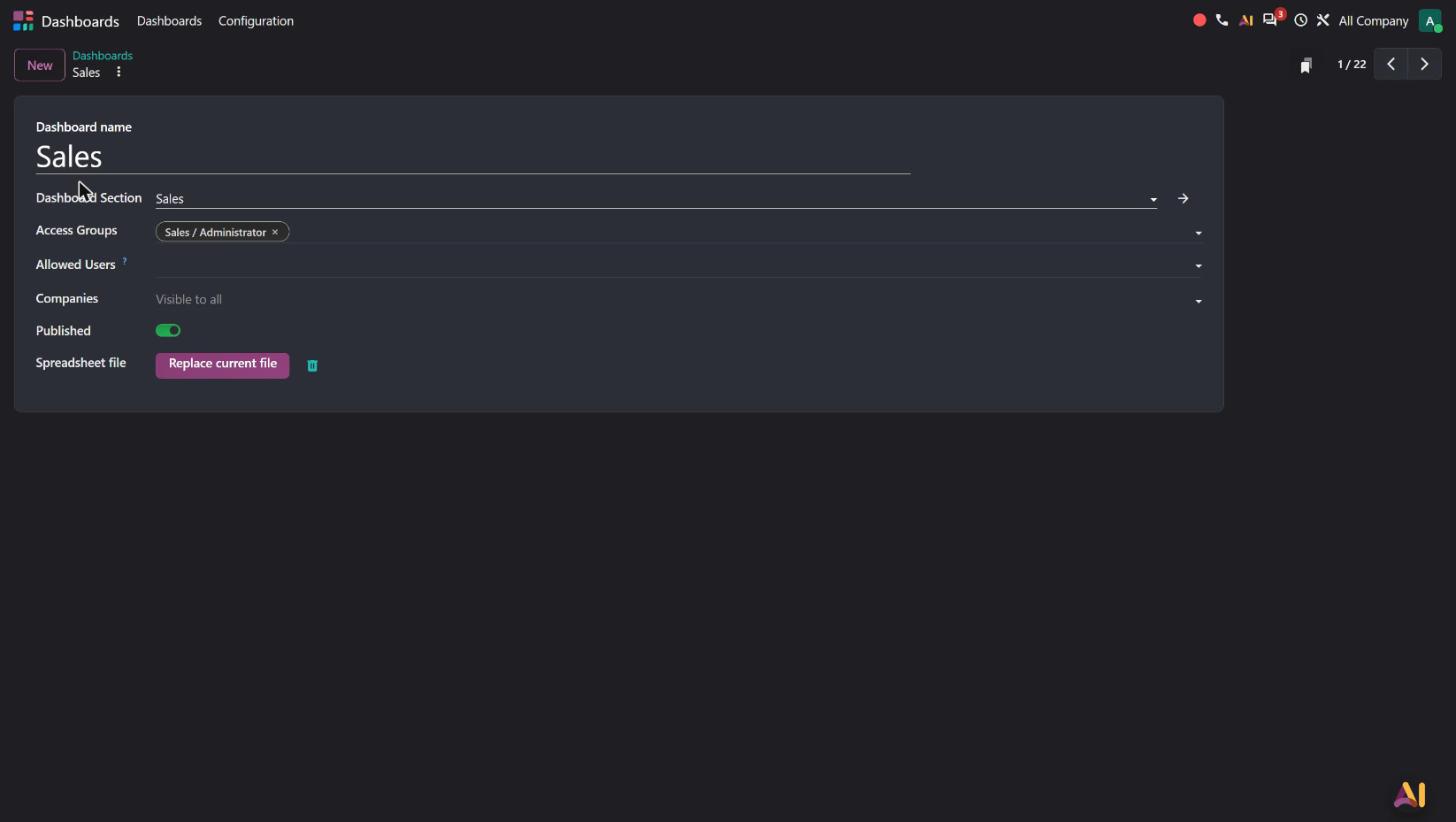
Chaque tableau de bord a ses champs « Access Groups » et « Allowed Users » (« Users allowed to access this dashboard »). La configuration propose trois menus : Dashboards, Sections et Share links. Selon la release note, il est possible de créer des tableaux de bord privés et d'en réserver l'accès à des utilisateurs désignés.


- Cas d'usage belge
- Exemple : le tableau de bord des marges d'une PME gantoise n'est visible que par le gérant et la comptable.
- Source
- Release note Odoo 20, section Tableaux de bord, « Tableaux de bord privés ».
Les listes insérées dans le tableur acceptent des colonnes calculées
Dans le panneau d'une liste insérée, les colonnes sont affichées en texte simple : il n'est possible ni d'en ajouter ni d'en masquer.
Le panneau a un bouton « Add » et, pour chaque colonne, une icône pour la masquer et une pour la supprimer. « Add calculated column » crée une colonne avec sa propre formule.


- Cas d'usage belge
- Exemple : ajout, dans la liste du pipeline, d'une colonne « Montant TVAC » (montant × 1,21).
- Source
- Release note Odoo 20, section Feuille de calcul, « Colonnes calculées » (« Il est désormais possible d'ajouter des colonnes calculées dans les listes dynamiques »). Vidéo officielle Odoo, 5:05 ↗.
Le tableur propose désormais des plages nommées
Le menu Data n'a pas de « Named ranges ».
Data > « Named ranges » ouvre un panneau « + Add a new named range ». Selon la release note, ces libellés, associés à des cellules ou à des plages, peuvent ensuite être utilisés dans les formules.


- Cas d'usage belge
- Exemple : une plage « Taux_TVA » à 21 % utilisée dans toutes les formules d'un budget.
- Source
- Release note Odoo 20, section Feuille de calcul, « Plage nommée ». Vidéo officielle Odoo, 24:01 ↗.
Les tableaux croisés dynamiques disposent d'une vue tabulaire et de styles de présentation
Le panneau du tableau croisé se présente sur un seul écran : colonnes, lignes, mesures et domaine.
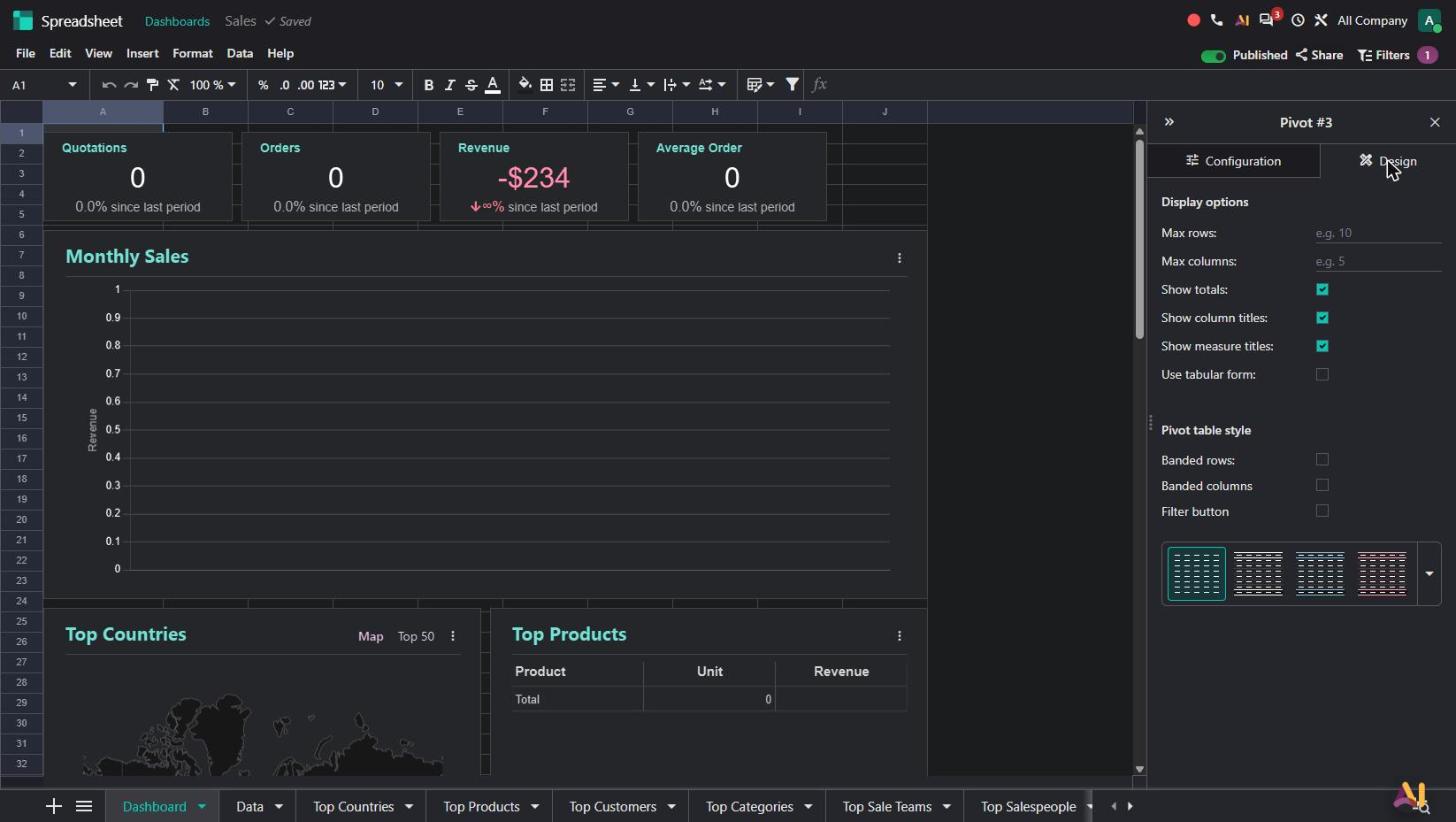
Le panneau a deux onglets, « Configuration » et « Design ». « Design » propose le nombre maximal de lignes et de colonnes, les totaux, les titres, l'option « Use tabular form » et une galerie de styles (lignes et colonnes en bandes, bouton de filtre). Selon la release note, il est également possible d'ajouter un domaine à un tableau croisé construit à partir d'une plage de cellules.

- Cas d'usage belge
- Exemple : un tableau croisé du pipeline par étape, présenté en vue tabulaire avec un style conforme à la charte graphique de l'entreprise.
- Source
- Release note Odoo 20, section Feuille de calcul, « Tableaux croisés dynamiques ». Vidéo officielle Odoo, 6:57 ↗ et 12:17.
Un aperçu avant impression permet de régler la mise en page
Le menu File contient « Print ».
File > Print ouvre un aperçu « Print Preview » dans Odoo : contenu à imprimer, échelle (« Fit to width »), papier (A4), orientation, quadrillage.
- Cas d'usage belge
- Exemple : imprimer le budget annuel en A4 paysage, ajusté à la largeur.
- Source
- Release note Odoo 20, section Feuille de calcul, « Paramètres d'impression ». Vidéo officielle Odoo, 24:31 ↗.
Nouveautés mineures
Agents
- Les « Topics » deviennent des « Skills »
- Avatars des agents selon leur rôle
- Agent proposé comme agent par défaut d'un modèle
- Mises à jour en temps réel des actions de l'agent
- Retraitement des sources à la demande
- Filtre par période dans les vues créées par l'agent
- Génération d'images et de boutons pour les sites web et les e-mails marketing
- Confirmation de la limite d'appels d'outils
- Agent IA de renégociation des achats
Conversation IA
- Envoi de fichiers et liens vers des documents
- Questions sur un fichier lors de sa prévisualisation
- Menu + pour ajouter des options à une demande
- Dictée vocale
- Conservation des conversations 30 jours après le dernier message
- Valeurs dynamiques dans les prompts par défaut
Live chat
- Cartes cliquables quand l'agent cite un enregistrement
Assistance
- Barre de recherche IA du centre d'aide
Site web
- Indicateur de contenu généré par l'IA dans l'éditeur
Connaissances
- Paramètres d'article par clic droit
Tableaux de bord
- Filtres favoris et filtre global par défaut
- Couche de données du carrousel, adaptée au mobile
- Filtre de date de l'exercice fiscal
- Liens de partage figés gérés dans un menu dédié
- Sélecteur de région des graphiques géographiques
Feuille de calcul
- Verrouillage de feuilles entières
- Statistiques des colonnes
- Désactivation du recalcul automatique et recalcul manuel par F9
- Insertion de liste : ajout d'une liste dynamique directement depuis une feuille de calcul
- Zoom avant/arrière sur la feuille de calcul
- Nouvelles fonctions : CHOOSE, DROP, FORMULATEXT, TAKE, fonctions statistiques et ARRAYTOTEXT ; formules REGEXTEST et REGEXREPLACE
- Accès aux modèles limité à des groupes d'utilisateurs
- Formats personnalisés pour les dates et les nombres
- Couleur d'arrière-plan d'une feuille entière
Voir aussi
- Analyses financières par l'IA : voir Finance & Comptabilité.