← Odoo 20 : toutes les nouveautés
Odoo 20 · Projet & Service sur site
Odoo 20 supprime l'application Services sur site et intègre ses fonctions à Planification. La commande alimente le planning, la planification automatique attribue les techniciens, les frais de déplacement sont ajoutés automatiquement à la commande et la feuille de travail est renseignée directement dans l'intervention. Dans Projet, les marges disposent de rapports dédiés et un projet peut être créé dès l'opportunité. Dans Feuilles de temps, un assistant relié à l'activité du poste de travail aide à préparer la saisie.
Sommaire des 15 fiches
- Les interventions sont désormais planifiées dans Planification
- Planification automatique des interventions, par rôle et par priorité
- Une vue cartographique par technicien, présentant ses interventions du jour
- La position des techniciens est affichée sur une carte en temps réel
- Les frais de déplacement sont ajoutés automatiquement à la commande
- L'équipement du client et son contrat de maintenance sont consultables depuis l'intervention
- La feuille de travail est renseignée directement dans l'intervention
- Une même intervention peut mobiliser plusieurs techniciens
- Un créneau peut être lié à une tâche de projet
- Marges réelles et prévisionnelles dans des rapports dédiés
- Le client accède au projet sans devoir en être abonné
- Des rôles de projet attribués depuis un modèle
- Un projet peut être créé depuis l'opportunité
- L'activité du poste de travail alimente des suggestions de feuilles de temps (ActivityWatch)
- L'assistant de feuilles de temps se paramètre par règles, seuils de durée et activités secondaires
Services sur site
Les interventions sont désormais planifiées dans Planification
Une application « Field Service » distincte, construite sur Projet et Feuilles de temps. Un service vendu avec l'option « Créer sur commande : Tâche » génère, à la confirmation de la commande, une tâche dans le projet « Field Service », à planifier et à assigner à des utilisateurs.
L'application « Services sur site » n'existe plus : ses fonctions sont intégrées à Planification. Le module technique s'appuie sur Planification, la vue carte, la géolocalisation et les évaluations, et n'a plus d'icône propre. Sur le produit, la case « Planifier les services » (Plan Services) se combine avec un rôle et une feuille de travail. À la confirmation, la commande n'affiche plus de tâche mais un bouton « À planifier » (To Plan). Ce bouton ouvre le Gantt de Planification, avec l'intervention dans le panneau « à planifier ».


- Cas d'usage belge
- Un chauffagiste vend 2 heures d'entretien de chaudière à la Résidence Louise, à Ixelles. À la confirmation de la commande, l'intervention attend dans le planning de l'équipe, avec l'adresse du client. Elle n'est plus une tâche isolée dans un projet.
- Source
- Release note Odoo 20, section Field Service, « Field Service merged into Planning » (« Services sur site fusionné avec Planification »). Vidéo officielle Odoo, 0:34 ↗–1:40 et 3:06–3:29. Voir aussi : RH & Paie, pour la fin de l'intégration Planification–Paie.
- Ce qu'Idealis apporte
- Reprise des tâches et feuilles de travail Field Service existantes dans la migration (phase « Migration & Odoo 20 »).
Planification automatique des interventions, par rôle et par priorité
La tâche Field Service se planifie et s'assigne à la main, dans le Gantt « Par utilisateur », « Par projet » ou « Par lieu ».
L'action Actions › « Planification automatique » (Auto Plan) attribue l'intervention à un technicien disposant du rôle requis et laisse le créneau à l'état de brouillon. Le créneau porte une priorité (étoiles) : selon la release note, les créneaux prioritaires sont planifiés en premier, et l'emplacement des clients est pris en compte.


- Cas d'usage belge
- Le lundi matin, le planificateur d'un installateur bruxellois lance la planification automatique. L'entretien de la Résidence Louise est attribué au premier technicien « chauffage » disponible, sans intervention manuelle dans le planning.
- Source
- Release note Odoo 20, section Planning, « Field Service: auto plan » (« Services sur site : planification automatique ») et « Priority shifts » (« Postes prioritaires »). Vidéo officielle Odoo, 38:32 ↗–38:40 et 17:50–18:09.
Une vue cartographique par technicien, présentant ses interventions du jour
Une vue carte des tâches (« Planning by Location ») avec un lien « View in Google Maps ». Pas de regroupement par technicien.
Le menu « Cartes » (Maps) propose « Par ressource » (By Resource) et « Chronologie » (Timeline). Chaque technicien y dispose de sa liste d'interventions et d'un point de départ. Le créneau comporte un bouton « Naviguer » (Navigate). Selon la release note, l'itinéraire se calcule en mode ordonné ou optimisé ; ce calcul nécessite une clé d'accès Mapbox.


- Cas d'usage belge
- Le technicien voit sur la carte de Bruxelles ses interventions du jour, à Ixelles puis à Etterbeek, et lance la navigation depuis le créneau.
- Source
- Release note Odoo 20, section Planning, « Field Service: map view » (« Services sur site : vue carte ») et « Field Service: routing preferences » (« Services sur site : préférences d'itinéraire »). Vidéo officielle Odoo, 36:02 ↗–36:08.
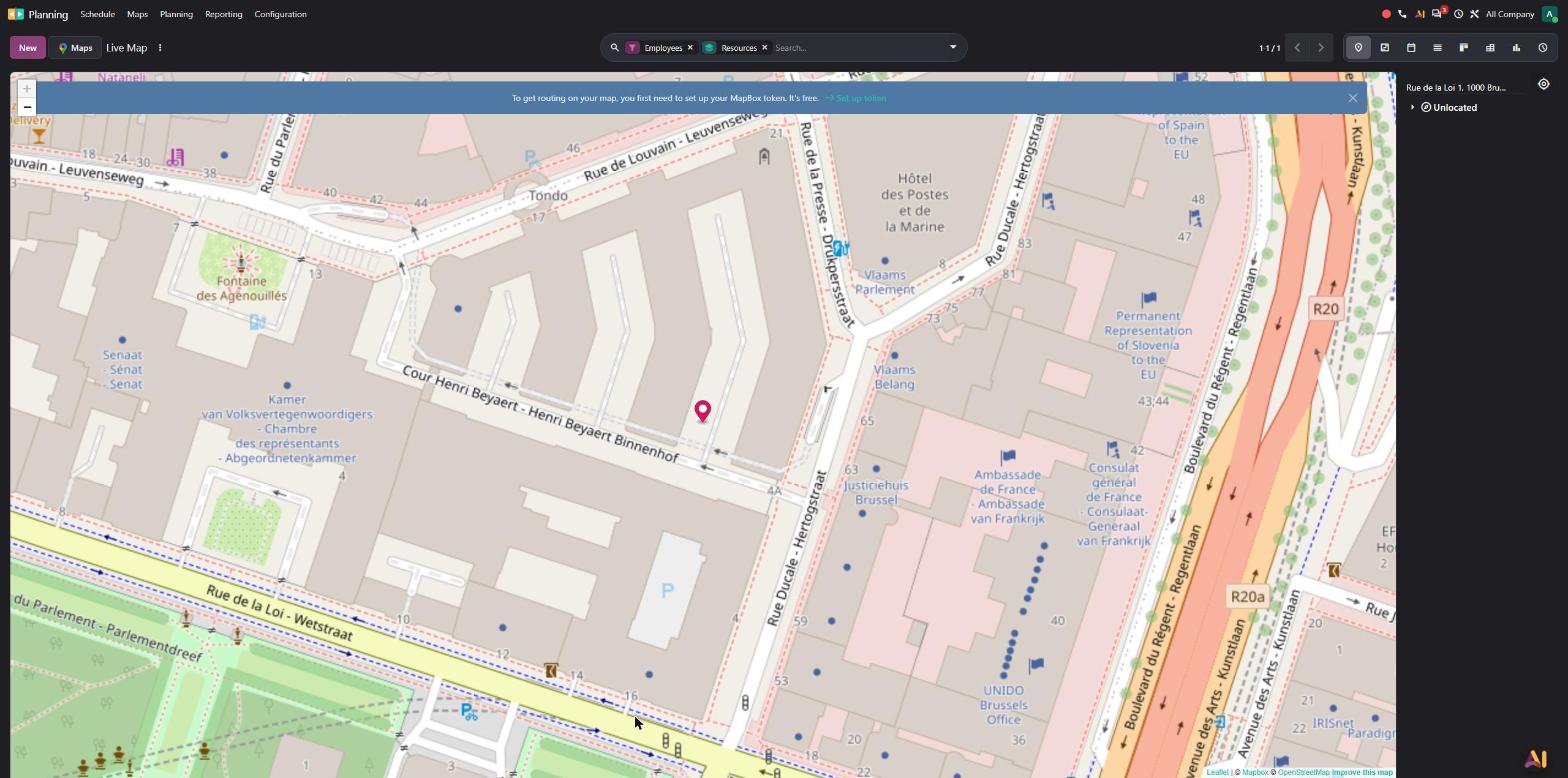
La position des techniciens est affichée sur une carte en temps réel
Aucun suivi de position des techniciens dans Field Service (aucune option dans les réglages).
Option « Géolocalisation » dans les réglages : suivi de la position des techniciens pendant les heures de travail et enregistrement de leur position au début et à la fin du créneau. Selon la release note, ces positions s'affichent sur une carte en temps réel.


- Cas d'usage belge
- Un client de Schaerbeek appelle pour savoir où en est son dépanneur : le planificateur constate sur la carte que le technicien termine une intervention à Evere.
- Source
- Release note Odoo 20, section Planning, « Field Service: live map » (« Services sur site : carte en direct »). Vidéo officielle Odoo, 14:42 ↗–15:09.
Les frais de déplacement sont ajoutés automatiquement à la commande
Aucune option de frais de déplacement : le déplacement est ajouté manuellement, comme un produit, sur la tâche ou la commande.
Option « Frais de déplacement » (Travel Fees) : forfait (Fixed Fee) ou montant à la distance (Fee per Distance), avec un produit dédié. À la fin de l'intervention, la ligne est ajoutée automatiquement à la commande (chatter : « Extra line with Travel Fees »). Le montant à la distance nécessite une clé d'accès Mapbox.


- Cas d'usage belge
- Un installateur de pompes à chaleur facture un forfait de déplacement à chaque intervention : la ligne est ajoutée à la commande dès que le technicien termine l'intervention, ce qui évite tout oubli.
- Source
- Release note Odoo 20, section Planning, « Field Service: travel fees » (« Services sur site : frais de déplacement »). Vidéo officielle Odoo, 13:37 ↗–14:21.
L'équipement du client et son contrat de maintenance sont consultables depuis l'intervention
Aucun suivi de l'équipement du client dans Field Service (aucune option ni aucun onglet).
Options « Équipement » (Equipment) et « Contrats de maintenance » (Maintenance Contracts). Le créneau comporte un onglet « Équipement » avec le produit, le lot ou numéro de série, la date de livraison et la case « Entretenu ». Selon la release note, Odoo vérifie via Abonnements si l'équipement est couvert par un contrat de maintenance, et la documentation de l'équipement est accessible depuis le créneau.


- Cas d'usage belge
- Avant d'entretenir une chaudière à Uccle, le technicien consulte le numéro de série de l'appareil et vérifie si le client dispose d'un contrat d'entretien annuel en cours.
- Source
- Release note Odoo 20, section Planning, « Field Service: customer equipment » et « Field Service: track customer history ». Vidéo officielle Odoo, 26:50 ↗–27:29 et 31:40–31:59.
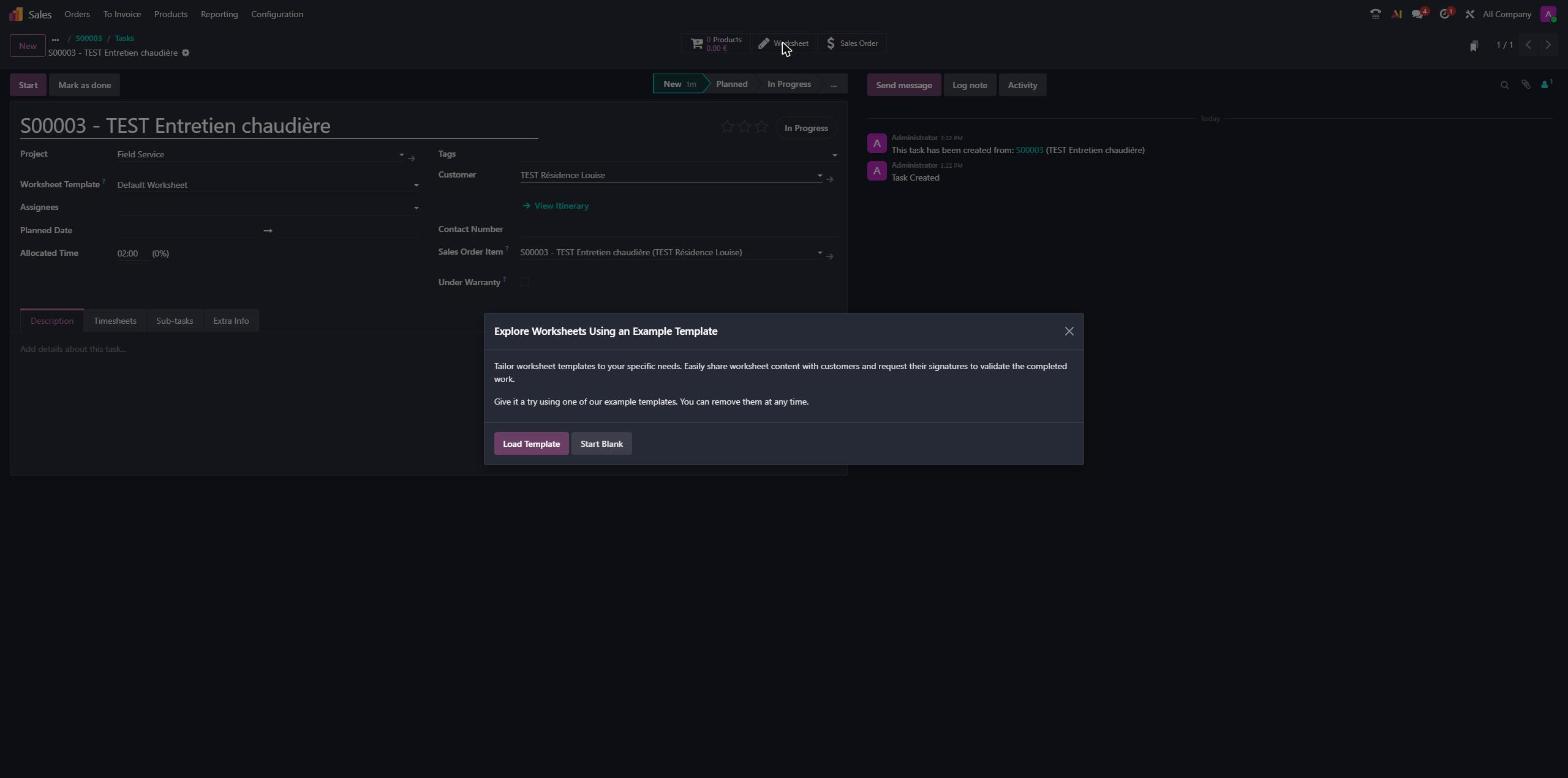
La feuille de travail est renseignée directement dans l'intervention
La tâche a un bouton « Feuille de travail » qui ouvre un formulaire séparé, à concevoir avec Studio (assistant « Load Template / Start Blank »).
La feuille de travail est un onglet du créneau, construit à l'aide de champs de propriétés, sans recours à Studio. Le modèle « Device Installation and Maintenance » contient les blocs Appareil, Intervention, Contrôles et Signature (Device, Intervention, Checks, Sign-off). Le modèle de feuille se choisit sur le produit ; selon la release note, il peut aussi être ajouté aux modèles de créneaux.

- Cas d'usage belge
- Lors de l'entretien d'une chaudière, le technicien coche l'inspection visuelle, le test de fonctionnement et le test de sécurité, puis recueille la signature du client, sans quitter l'intervention.
- Source
- Release note Odoo 20, section Planning, « Field Service: worksheets » (« Services sur site : feuilles de travail »). Vidéo officielle Odoo, 6:47 ↗–7:13.
- Ce qu'Idealis apporte
- Reprise des modèles de feuilles Studio existants en champs de propriétés lors de la migration.
Planification
Une même intervention peut mobiliser plusieurs techniciens
La tâche Field Service accepte plusieurs assignés (utilisateurs), mais elle n'apparaît qu'une fois dans le planning.
Le champ « Ressources » du créneau accepte plusieurs techniciens. Le créneau s'affiche sur la ligne de chacun, et le temps alloué est multiplié par le nombre de ressources (2 h pour un technicien, 4 h pour deux).


- Cas d'usage belge
- La pose d'une pompe à chaleur demande deux techniciens : un seul créneau les réserve tous les deux, et la charge de chacun est correctement comptabilisée.
- Source
- Release note Odoo 20, section Planning, « Multiple resource assignment » (« Attribution de ressources multiples »). Vidéo officielle Odoo, 3:36 ↗–3:49 et 12:23.
Un créneau peut être lié à une tâche de projet
Aucun lien entre un créneau de Planification et une tâche de projet n'est décrit pour Odoo 19.
Selon la release note, un créneau peut être assigné à une tâche précise d'un projet.
- Cas d'usage belge
- Un bureau d'études réserve une journée de son ingénieur pour la tâche « Relevé sur site » de son projet à Uccle.
- Source
- Release note Odoo 20, section Planning, « Link shifts to tasks » (« Lier les créneaux aux tâches »).
Projet
Marges réelles et prévisionnelles dans des rapports dédiés
Le menu Rapports de Projet contient « Analyse des tâches » et « Évaluations clients ». La rentabilité se lisait dans le tableau de bord du projet.
Le rapport de rentabilité du tableau de bord est supprimé. Le menu Rapports ajoute « Marges » (Margins) et « Marges prévisionnelles » (Forecast Margins). Le tableau croisé « Marges » ventile les coûts par projet, par exemple ceux des feuilles de temps d'un projet au forfait.


- Cas d'usage belge
- Le gérant d'un bureau d'études compare chaque mois la marge réelle et la marge prévue de ses chantiers de chauffage, ventilation et climatisation (HVAC), dans un même rapport filtrable.
- Source
- Release note Odoo 20, section Project, « Profitability report » (« Rapport de rentabilité »). Vidéo officielle Odoo, 17:45 ↗–18:31 et 20:08–20:36 ; keynote, 1:22:49 ↗–1:23:28.
Le client accède au projet sans devoir en être abonné
Visibilités « Utilisateurs internes invités » et « Utilisateurs internes et portail invités » : l'accès passe par l'abonnement au projet.
Visibilités « Membres de l'équipe seulement » et « Membres de l'équipe et utilisateurs portail invités », avec un lien « Inviter des utilisateurs portail ». Selon la release note, les collaborateurs sont séparés des abonnés, et les tâches s'assignent aux utilisateurs portail abonnés au projet.
- Cas d'usage belge
- Un bureau d'études donne au maître d'ouvrage l'accès au projet dans son portail, sans l'exposer à un excès de notifications, et lui assigne la tâche « Valider les plans ».
- Source
- Release note Odoo 20, section Project, « Collaborators separated from followers » et « Assign tasks to portal users ». Vidéo officielle Odoo, 12:57 ↗–13:34, 14:10 et 21:50.
Des rôles de projet attribués depuis un modèle
Le bouton « Nouveau » ouvre un simple formulaire de projet, sans choix de modèle.
Le bouton « Nouveau » propose des modèles de projet (Kitchen Assembly, Product Launch Campaign, Sales Order…). Selon la release note, des membres de l'équipe sont attribués à chaque rôle du projet.


- Cas d'usage belge
- Une entreprise d'installation crée chaque chantier depuis son modèle : le chef de chantier et le dessinateur sont déjà désignés.
- Source
- Release note Odoo 20, section Project, « Assign project roles » (« Attribuez des rôles de projet »). Vidéo officielle Odoo, 8:53 ↗–9:09.
Un projet peut être créé depuis l'opportunité
Le menu Actions de l'opportunité ne contient pas de création de projet : le projet naît de la commande confirmée.
Actions › « Créer un projet » (Create Project) ouvre un assistant avec le choix du modèle de projet. Le projet peut donc démarrer avant la commande.


- Cas d'usage belge
- Un bureau d'études démarre l'étude HVAC d'un immeuble à Uccle dès l'accord verbal, depuis l'opportunité, sans attendre le bon de commande.
- Source
- Release note Odoo 20, section Project, « Projects from opportunities » (« Projets à partir d'opportunités »). Vidéo officielle Odoo, 1:44 ↗–2:30.
Feuilles de temps
L'activité du poste de travail alimente des suggestions de feuilles de temps (ActivityWatch)
Pas d'assistant : les réglages de Feuilles de temps ne proposent aucun suivi d'activité.
Réglage « Assistant de feuilles de temps » (Timesheets Assistant) et menu « Assistant » : les heures facturables et non facturables du jour, à côté de suggestions issues du logiciel ActivityWatch installé sur le poste (« Install our activity tracker… », « Test Connection »). Selon la release note, les données restent privées.


- Cas d'usage belge
- Un consultant retrouve en fin de journée ses suggestions de temps par client et les valide rapidement, au lieu de reconstituer sa journée de mémoire.
- Source
- Release note Odoo 20, section Timesheets, « ActivityWatch integration » (« Intégration ActivityWatch »). Vidéo officielle Odoo, 1:26 ↗–2:39 ; keynote, 1:25:35 ↗–1:29:12.
L'assistant de feuilles de temps se paramètre par règles, seuils de durée et activités secondaires
Pas d'assistant (voir ActivityWatch ci-dessus).
Selon la release note, une règle de l'assistant peut être partagée avec tout le monde, avec certains utilisateurs ou groupes, ou rester privée. Une règle peut aussi être définie comme « activité secondaire » pour les courtes interruptions, et chaque règle a un seuil de durée.
- Cas d'usage belge
- Un cabinet partage avec toute l'équipe la règle « réunions Teams = client X » et ignore les consultations de messages de moins de 2 minutes.
- Source
- Release note Odoo 20, section Timesheets, « Timesheet assistant: sharing rules », « side activities » et « time thresholds ». Vidéo officielle Odoo, 10:52 ↗–12:54.
Nouveautés mineures
Services sur site
- Demandes d'intervention par formulaire du site web
- E-mail de confirmation à la publication d'un créneau, avec choix de l'envoi
- Évaluations client à la fin de l'intervention
- Ajout de produits par code-barres
- Champs Studio dans le rapport d'intervention
Planification
- Matériel attribué à un employé, ajouté à ses créneaux
- Temps de trajet dans le Gantt via Mapbox
- Planifier depuis le panneau latéral
- Envoi du planning par WhatsApp
- Menu « Chronologie » : carte, Gantt et panneau réunis sur un même écran
Projet
- Suivi des modifications du chatter dans le portail
- Planning des tâches imprimable depuis le Gantt
- En-tête de tâche repensé sur mobile
- Visibilités « Membres de l'équipe seulement » et « … et utilisateurs portail invités »
- Lien entre tâche et devis en brouillon
- Rapports « Time by stage » et « Project actuals »
Gantt et vues
- Panneau latéral « Planification » du Gantt
- Durées modifiables par « +=2 », « -= », « *= », « /= »
- Clic sur une ligne ou une colonne : sélection des cellules
- Marges de début et de fin dans le Gantt
- Panneau latéral de la vue calendrier
- Vue carte : enregistrements sans adresse
Feuilles de temps
- Objectifs de facturation contre temps facturable dans le tableau de bord
- Taux facturable, rappels, congés intégrés, validation d'équipe
Voir aussi
- Flotte et paie belge : voir RH & Paie.
- Fin de l'intégration Planification–Paie : voir RH & Paie.
- Création de projet par l'IA : voir IA & Agents.
- Services & Matériel et refacturation : voir CRM, Ventes & VOIP (nouveauté mineure Ventes « Services & Matériel »).